WebP adoptie: toekomstbestendig optimaliseren
Alles wat je moet weten over WebP-implementatie met fallbacks voor oudere browsers.

Waarom WebP essentieel is voor moderne websites
WebP is niet zomaar een nieuw afbeeldingsformaat — het’s een game-changer voor webprestaties. Geïntroduceerd door Google in 2010, heeft WebP aanzienlijk beter compressie dan JPEG en PNG, zonder kwaliteitverlies. We zien dat websites die WebP implementeren hun laadtijden met 25-35% kunnen verbeteren. Plus, de bestandsgrootte daalt dramatisch.
Maar hier’s het ding: niet alle browsers ondersteunen WebP nog. Oudere versies van Safari, Internet Explorer en bepaalde mobiele browsers kunnen er niet mee overweg. Daarom heb je fallbacks nodig. De goede nieuws? Met de juiste aanpak kan je beide werelden hebben.
De picture-element methode
De meest betrouwbare manier om WebP te implementeren is via het HTML5 picture-element. Dit geeft browsers de mogelijkheid om te kiezen welk formaat ze kunnen weergeven. Je structuur ziet er zo uit:
<picture>
<source srcset=”afbeelding.webp” type=”image/webp”>
<img src=”afbeelding.jpg” alt=”beschrijving”>
</picture>
Dit is elegant en werkt overal. De browser controleert de type-attribuut en laadt WebP als het dat ondersteunt. Lukt dat niet? Dan valt het terug op de standaard JPG. Geen JavaScript nodig, geen gekompliceert gedoe.
Afbeeldingen converteren naar WebP
Je moet je bestaande JPEG en PNG-afbeeldingen naar WebP converteren. Daar zijn verschillende tools voor. ImageMagick is powerful maar vereist command-line kennis. Als je liever geen terminal opent, zijn er online tools die prima werken.
convert afbeelding.jpg -quality 80 afbeelding.webp
ffmpeg -i afbeelding.jpg -c:v libwebp afbeelding.webp
CloudConvert, Convertio, of Online-Convert voor snelle conversies zonder installatie
Pro-tip: Zet kwaliteit op 75-85% bij WebP. Je krijgt nog steeds uitstekende resultaten met kleinere bestanden dan JPEG op 90%.

Kwaliteit versus bestandsgrootte
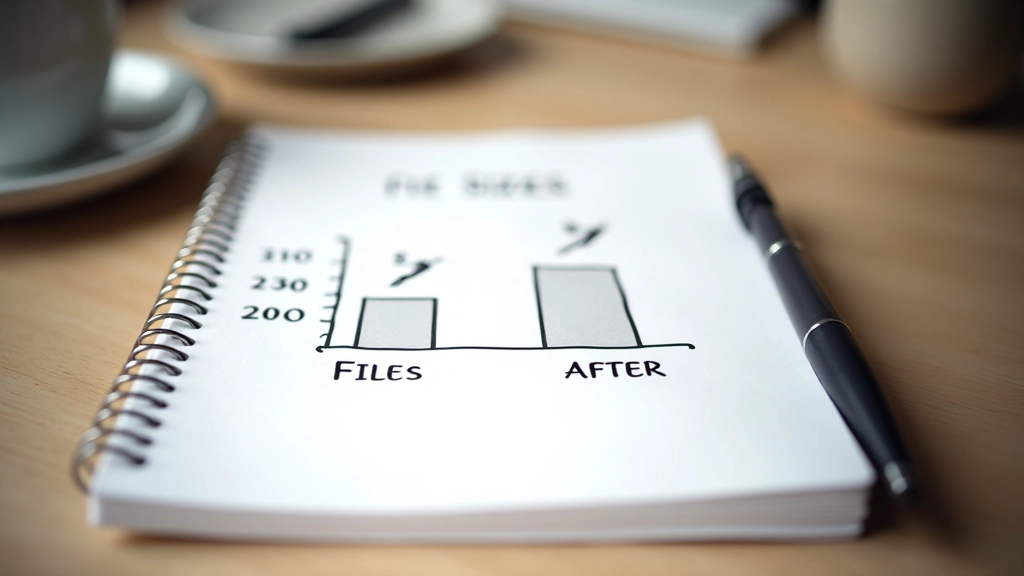
Hier’s waar het interessant wordt. WebP-compressie is slimmer dan JPEG. Een afbeelding die je als JPEG op kwaliteit 85 opslaat, ziet er als WebP op kwaliteit 75 nog beter uit. En dan nog 30-40% kleiner in bestandsgrootte. Dat scheelt echt.
We raden aan: test je afbeeldingen grondig. Maak WebP-versies op verschillende kwaliteitsniveaus (70, 75, 80) en bekijk ze in je browser. Je zult waarschijnlijk ontdekken dat 75% de sweet spot is. Sneller laden, minder bandbreedte, dezelfde visuele kwaliteit.
Benchmark voorbeeld: Een 2MB JPEG (kwaliteit 85) wordt meestal 600-700KB als WebP (kwaliteit 75). Dat’s een besparing van 65-70%.
WebP met responsieve afbeeldingen
Combineer WebP met srcset voor echt optimale prestaties. Dit zorgt ervoor dat niet alleen het juiste format wordt geladen, maar ook de juiste grootte voor het apparaat van de bezoeker.
<picture>
<source media=”(max-width: 600px)”
srcset=”afbeelding-small.webp” type=”image/webp”>
<source media=”(max-width: 1200px)”
srcset=”afbeelding-medium.webp” type=”image/webp”>
<source srcset=”afbeelding-large.webp”
type=”image/webp”>
<img src=”afbeelding.jpg” alt=”beschrijving”>
</picture>
Op deze manier krijgt een mobiele telefoon een 400px-versie, een tablet een 800px-versie, en desktop-gebruikers krijgen de volledige resolutie. Elk in WebP-format met fallback naar JPG. Dat’s de toekomst van webafbeeldingen.
Testen en valideren
Browser DevTools
Open de Network-tab en check welke afbeeldingsformaten worden geladen. Je zou WebP moeten zien in browsers die het ondersteunen, en JPG in oudere browsers.
Cross-browser testen
Test je pagina in Chrome, Firefox, Safari en Edge. WebP werkt overal behalve in oudere Safari en Internet Explorer versies — daar verschijnt de JPG fallback.
Mobiel testen
Controleer op iOS en Android. iOS 14+ ondersteunt WebP. Oudere Android-devices kunnen fallbacks nodig hebben. Dat’s precies waarom je fallbacks hebt.
Prestatiemeting
Gebruik PageSpeed Insights of WebPageTest. Je zult zien dat laadtijden dalen, vooral op mobiele verbindingen. Dat’s het doel van deze hele oefening.
WebP is geen trend, het’s toekomst
WebP implementeren lijkt misschien ingewikkeld aan het begin. Maar het process is eigenlijk straightforward: converteer je afbeeldingen, gebruik het picture-element met fallbacks, en test goed. Dat’s het. Je website wordt sneller, je bezoekers zijn blij, en je SEO-scores gaan omhoog.
De voordelen spreken voor zich. 30-40% kleinere bestanden. Dezelfde visuele kwaliteit. Snellere laadtijden. Minder bandbreedte. En je bent voorbereid voor de toekomst van webstandaarden. Dit is een investering die zichzelf snel terugverdient.
“WebP is niet optioneel meer. Het’s een best practice. Sites die het nog niet hebben geïmplementeerd, lopen achter op prestatie.”
— Web performance expert
Begin vandaag. Converteer je eerst 10 afbeeldingen, test ze, en zorg dat fallbacks werken. Zodra je het process begrijpt, kan je het schalen naar je hele website. Je toekomstige zelf zal je danken.
Informatie en disclaimer
Deze gids is bedoeld als informatief materiaal over WebP-implementatie en best practices. Terwijl we ons inspannen om nauwkeurige informatie te verstrekken, kunnen browserondersteuningstatus en webtechnologieën veranderen. We raden aan om altijd de meest recente documentatie van MDN Web Docs en Google Developers te raadplegen voor huidige informatie. Implementatieresultaten kunnen variëren afhankelijk van je specifieke website, afbeeldingscollectie en doelgroep.