Compressie zonder kwaliteitverlies: de juiste instellingen
Leer hoe je afbeeldingen kunt verkleinen tot 60% van de originele grootte zonder visueel verlies…
Lees meerOntdek de voor- en nadelen van elk formaat en wanneer je ze het beste kunt gebruiken voor snellere websites.
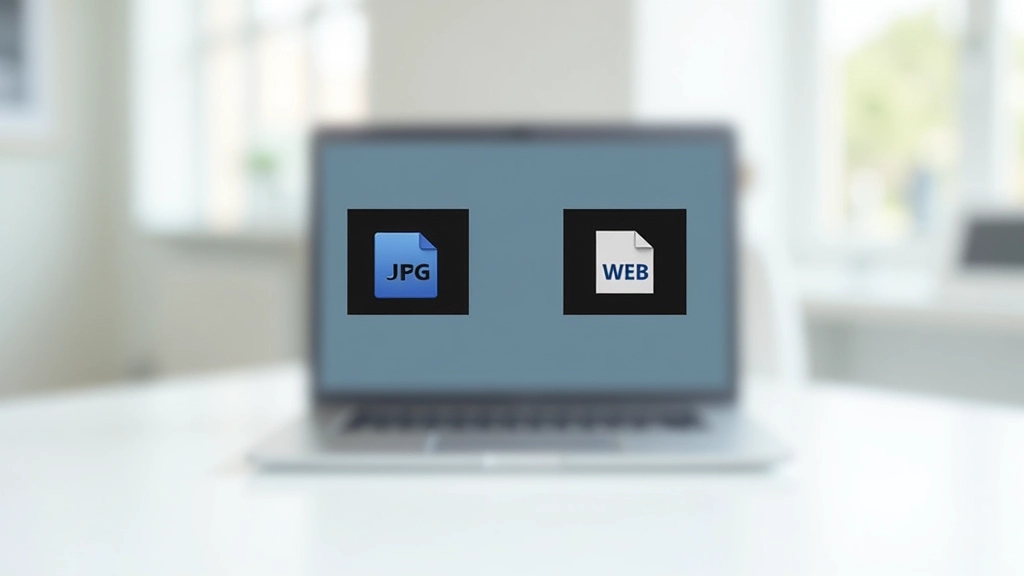
Je website laadt traag? De kans is groot dat het aan je afbeeldingen ligt. We laden dagelijks miljarden afbeeldingen — maar we kiezen niet altijd het juiste formaat. Het verschil tussen JPEG en PNG is niet zomaar cosmetisch. Het kan betekenen dat je website 40% sneller laadt, of juist 3x trager wordt.
Plus, WebP is niet meer de toekomst — het is nu. Veel browsers steunen het al sinds 2020, en de voordelen zijn serieus. Maar het is niet voor alles geschikt. In deze gids laten we je zien wat je moet weten om de juiste keuze te maken.
JPEG kan tot 80% kleiner zijn dan PNG voor foto’s
PNG ondersteunt transparante achtergronden, JPEG niet
WebP is gemiddeld 25% kleiner dan beide
JPEG is het meest gebruikte formaat ter wereld. Waarom? Omdat het geweldig werkt voor wat je meestal gebruikt — foto’s van mensen, landschappen, producten. Het formaat werkt met verliesverdichting, wat betekent dat het kleine details weggooit die je oog toch niet ziet.
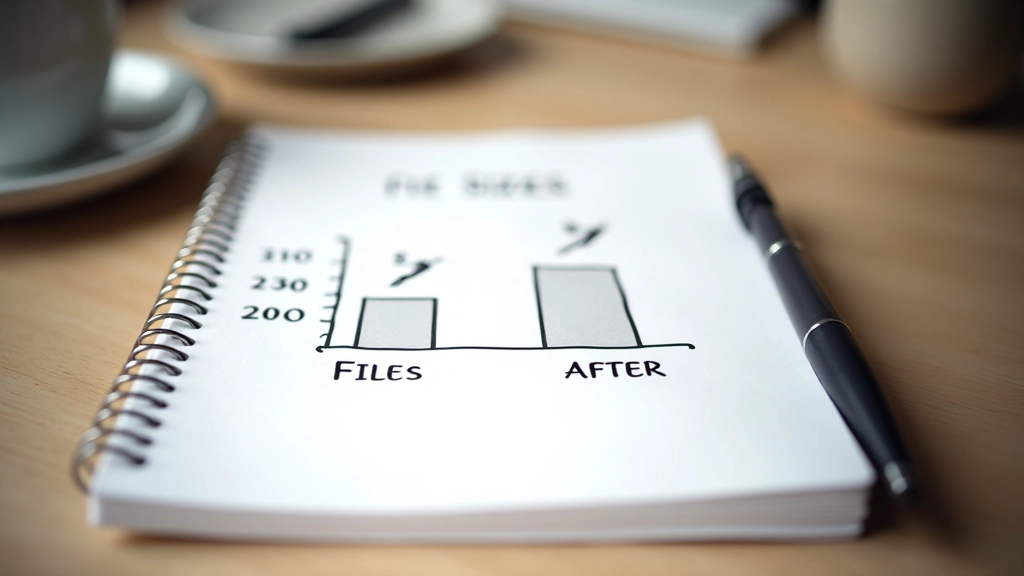
Een typische foto van 3000×2000 pixels? In JPEG ongeveer 500KB. In PNG? Gemakkelijk 2-3MB. Dat is geen klein verschil. Op een website met 20 foto’s sparen we al snel 40MB in. Voor mobiele gebruikers met 4G scheelt dat 10-15 seconden laadtijd.
Het nadeel: JPEG heeft geen transparantie. En als je het echt hard comprimeert, zie je visueel blokjes (artefacten) ontstaan. Daarom gebruiken professionals compressie rond 75-85% — je ziet geen kwaliteitsverlies, maar de file is wel klein genoeg.

PNG is je vriend als je grafische elementen, logo’s of iets met een transparante achtergrond nodig hebt. Het gebruikt lossless compressie — wat betekent dat je niks verliest aan kwaliteit. Wat je ziet is precies wat je krijgt.
Het probleem? PNG-bestanden zijn veel groter. Een logo van 200×200 pixels kan makkelijk 50KB zijn in PNG. Hetzelfde logo als SVG? 2KB. Dus voor logo’s en iconen is SVG beter. Maar voor complexe grafische ontwerpen met veel kleuren en details? PNG is je enige optie (tot je WebP probeert).
Gebruik PNG voor: Logo’s met transparantie, screenshots, illustraties, alles waar je exacte pixelperfectie nodig hebt. Niet voor foto’s — dat is gewoon verspilling van bytes.
WebP is Googles antwoord op “we kunnen het beter doen.” Het combineert het beste van beide werelden — het kan lossless werken (zoals PNG) en met verlies (zoals JPEG). En het resultaat is een bestandsgrootte die gemiddeld 25-35% kleiner is.
Hoe klein? Dezelfde foto die in JPEG 500KB is, kan in WebP 350KB zijn. Geen verlies van kwaliteit, gewoon slimmer gecomprimeerd. Voor een website met veel afbeeldingen kan dit het verschil betekenen tussen “laadt snel” en “voelt traag” op mobiel.
Het enige nadeel was vroeger browserondersteuning. Maar dat is nu opgelost. Chrome, Firefox, Edge — allemaal ondersteunen WebP sinds 2020. Zelfs Safari ondersteunt het nu. De enige uitzonderingen zijn heel oude browsers van meer dan 5-6 jaar geleden.

“WebP is niet iets wat je in de toekomst moet gaan doen. Het is iets wat je vandaag moet doen als je website snelheid serieus neemt. De laadtijdverschillen zijn niet theoretisch — ze zijn echt en ze tellen.”
— Webprestatie best practice
Als het een foto is van een persoon, landschap, product of iets met veel kleuren en details kies JPEG of WebP. JPEG werkt altijd, WebP is beter als je moderne browserondersteuning hebt.
Logo met doorschijnende achtergrond? Grafische elementen met gaten? Dan is PNG je antwoord. Of WebP met transparantie. Nooit JPEG — dat kan geen transparantie aan.
WebP-ondersteuning: modern (2020+). Wil je absoluut zeker dat alles werkt, inclusief IE11? JPEG + PNG. Anders? WebP met fallback is het antwoord.
Welk formaat je ook kiest — comprimeer het goed. JPEG op 75-85%, PNG met tools als PNGQuant, WebP standaard instellingen. Ongeoptimaliseerde afbeeldingen zijn het ergste wat je kunt doen.

Je hoeft niet handmatig elk formaat te testen. Deze tools doen het zware werk voor je:
Commandline tool voor batch-conversie. Perfect als je 500+ afbeeldingen moet converteren naar WebP.
Googles online tool. Upload een afbeelding, zie direct de bestandsgrootte in elk formaat. Geen installatie nodig.
Sterker dan ImageMagick voor video-achtige conversies. Overkill voor de meeste cases, maar powerful.
Slimme compressie-API. Ideaal voor web developers — integreer het in je workflow.
Het verschil tussen een website die in 1,5 seconde laadt en één die 4 seconden duurt? Vaak gewoon afbeeldingsformaat en compressie. Dit is geen technisch moeilijk werk — je hebt alleen de juiste kennis nodig.
Meer gidsen bekijkenDit artikel is bedoeld als informatief gidsmateriaal voor weboptimalisatie. Afbeeldingsformaten, compressieniveaus en browserondersteuning kunnen variëren afhankelijk van jouw specifieke situatie, publiek en technische setup. De cijfers en percentages die in dit artikel genoemd worden zijn gebaseerd op standaardcondities en kunnen in de praktijk afwijken. We raden aan om altijd je eigen afbeeldingen te testen in je specifieke omgeving en de prestaties te meten voordat je een formaat in productie neemt. Technologieën en browserondersteuning veranderen voortdurend — check altijd de huidige status op caniuse.com voor de meest actuele informatie.