
JPEG, PNG, WebP: welk formaat kies je wanneer?
Ontdek de voor- en nadelen van elk formaat en wanneer je ze het beste kunt gebruiken.
Lees artikelLeer hoe je afbeeldingen kunt verkleinen tot 60% van de originele grootte zonder zichtbare verschillen.
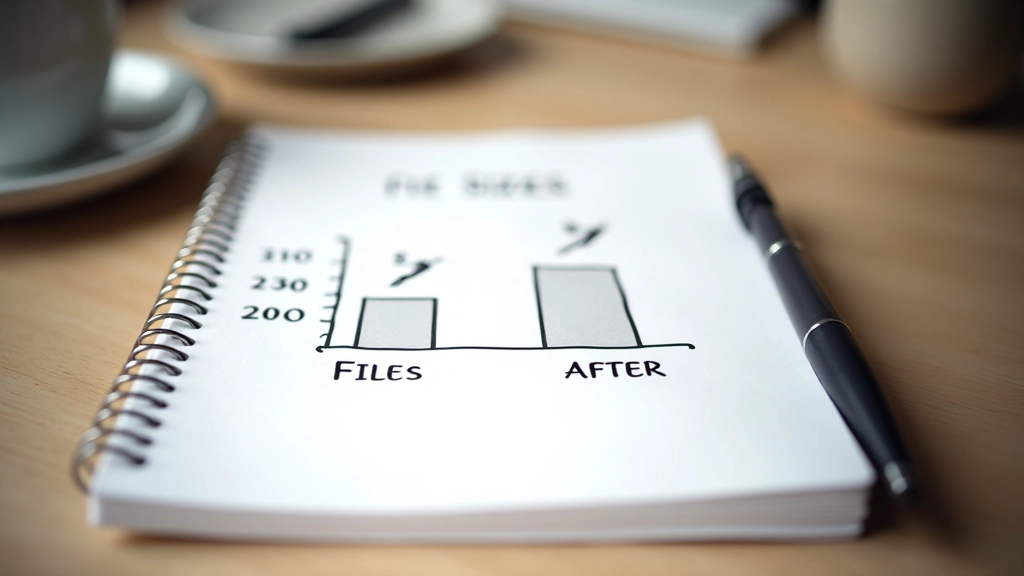
Websites laden langzamer met grote afbeeldingen. Bezoekers verlaten sites die meer dan 3 seconden duren. Het goede nieuws? Je kunt 50-70% van je afbeeldingsbestanden verwijderen zonder dat het verschil opvalt.
We gaan je door de praktische instellingen heen. Geen theoretische taal, geen jargon dat niemand begrijpt. Alleen de technieken die echt werken.
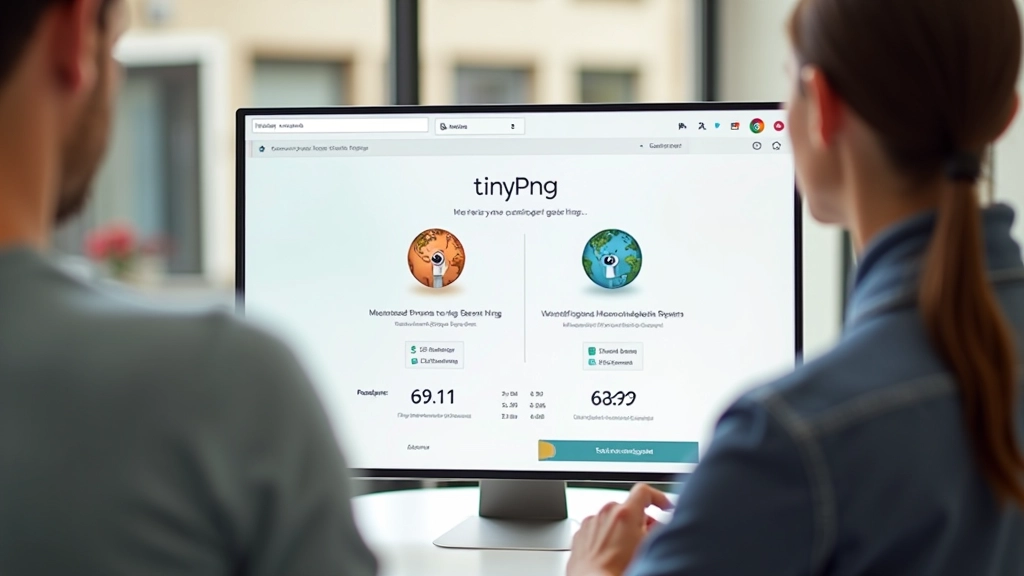
TinyPNG is wat we het meest gebruiken. Je upload een afbeelding en het algoritme verwijdert onnodige data. Maar let op: het is niet echt verliesvrij, het voelt alleen zo.
Ga naar tinypng.com
Sleep je PNG of JPG naar het uploadgebied
Download en vergelijk de bestandsgrootte
Pro-tip: Je kunt 500 afbeeldingen per maand gratis comprimeren. Voor meer heb je een betaald abonnement nodig.
JPEG’s zijn flexibel. Je kan de kwaliteit aanpassen van 0 tot 100. Het geheim zit tussen 70-80. Daar krijg je het beste evenwicht.
Perfecte kwaliteit, enorm bestand
Nog steeds scherp, veel kleiner bestand
Kleine artefacten zichtbaar, zeer klein
Duidelijk zichtbare blokkigheid, vermijden
Foto’s? Probeer 75%. Grafieken en diagrammen? Daar volstaat 60%. Het verschil zie je niet, maar je spaart wel 40% opslagruimte.
Je hebt 200 afbeeldingen? ImageMagick comprimeer ze allemaal tegelijk. Het is een command-line tool, dus niet voor beginners, maar ontzettend krachtig.
convert input.jpg -quality 75 -strip output.jpg
Dit commando neemt je JPG, stelt de kwaliteit in op 75%, verwijdert onnodige metadata (dat -strip gedeelte) en slaat het op. Geen interface, geen knoppen. Puur efficiëntie.
De -strip functie is belangrijk. Afbeeldingen bevatten vaak metadata die je niet nodig hebt. Dat kan 10-20% extra besparen.
WebP is nieuwer dan JPEG en PNG. Het is tot 35% kleiner dan JPEG zonder kwaliteitsverlies. Maar oudere browsers kennen het niet.
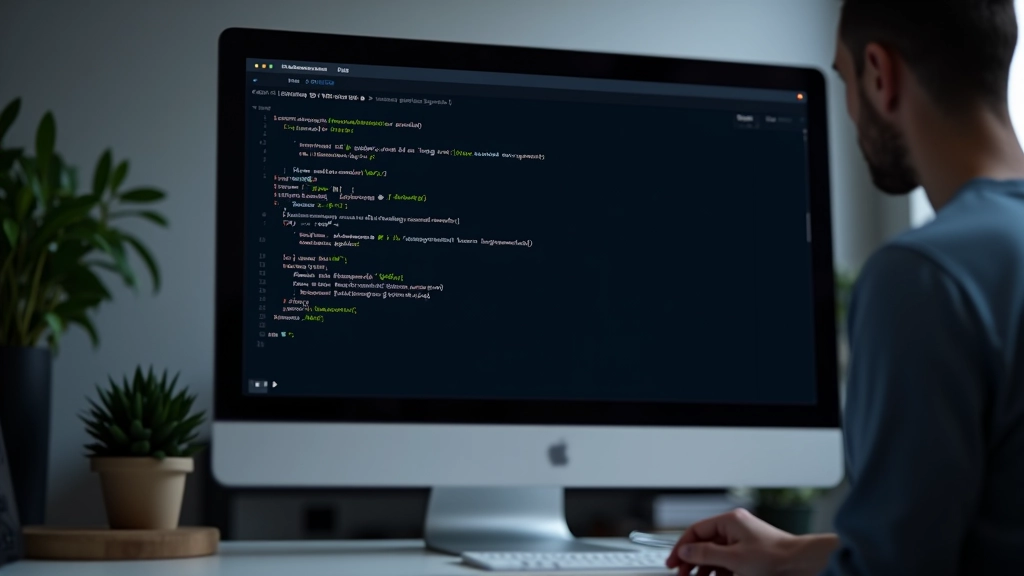
Moderne browsers zien WebP. Oudere browsers zien JPG. Iedereen blij. Je gebruikt een <picture> element:
WebP is geen magic. Het gebruikt betere algoritmes dan JPEG. Daarom kleiner zonder kwaliteitverlies. Je converteert met Squoosh (online, gratis) of cwebp (command-line).
Voordeel? 35% kleinere bestanden betekent snellere laadtijden. Op mobiel is dat verschil voelbaar.
Originele bestandsgrootte opslaan als referentie
JPEG’s comprimeren naar 75% kwaliteit
PNG’s door TinyPNG halen voor extra reductie
Metadata verwijderen met ImageMagick -strip
WebP versies maken met Squoosh
Fallback elementen testen in oude browsers

“Compressie zonder kwaliteitverlies bestaat. Het gaat erom de juiste instellingen te kiezen voor je specifieke afbeelding.”
Begin klein. Neem één afbeelding. Probeer TinyPNG. Vergelijk. Je zult zien dat 60% reductie realistisch is. Dan doe je het voor al je afbeeldingen.
Je website wordt sneller. Je bezoekers zijn blij. Je hosting voelt lichter aan. Dat alles door drie dingen: JPEG kwaliteit aanpassen, PNG’s comprimeren, en WebP toevoegen.
Start met TinyPNG vandaag. Upload je eerste afbeelding. Kijk hoeveel je spaart. Dan begrijp je waarom dit belangrijk is.
Terug naar gidsenDit artikel bevat educatieve informatie over afbeeldingscompressie technieken. De resultaten kunnen variëren afhankelijk van het afbeeldingstype, originele kwaliteit en gebruikte software. Testresultaten zijn indicatief en geen garantie. Maak altijd backups van je originele bestanden voordat je compressie toepast.
Ontdek de voor- en nadelen van elk formaat en wanneer je ze het beste kunt gebruiken.
Lees artikel
Implementeer srcset en sizes voor betere laadtijden op mobiele apparaten en desktops.
Lees artikel
Alles wat je moet weten over WebP-implementatie met fallbacks voor oudere browsers.
Lees artikel